PENJELASAN TEAMVIEWER
Pengertian, Fungsi, dan cara kerja TeamViewer Lengkap
Pengertian Teamviewer
TeamViewer adalah perangkat lunak yang dapat digunakan secara gratis untuk pribadi / penggunaan non-komersial. TeamViewer dapat digunakan untuk mengakses PC dari jarak jauh melalui jaringan yang menghubungkan seperti Internet. Ada 3 jenis TeamViewer adalah yang tersedia adalah versi Installer, portabel versi dan versi web dasar.
Presentation (Ini kebalikan dari remote support, artinya setelah terjadi hubungan antar 2 komputer maka komputer yang melakukan koneksi (awal) akan menampilkan layar monitornya di PC lain yang di akses), File Transfer, dan VPN
Fungsi Teamviewer
- Remote control
Pada bagian ini kita harus mengakui fungsi ini pertama. Kita akan membahas tentang remote control pertama.
Remote control adalah kita bisa mengendalikan komputer orang lain, tetapi kita perlu mengetahui ID dari mitra TeamViewer pada komputer Anda ingin mengontrol. Kami hanya perlu memasukkan ID Partner terus klik terhubung ke pasangan dan kita bisa komputer orang lain dari jarak jauh.
Remote PC ke PC
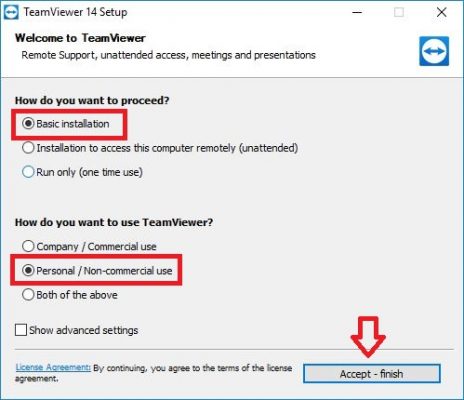
1. Pertama-tama kita perlu di kedua PC atau laptop. Pada proses instalasi jangan lupa memilih Personal / Non-commercial use, kemudian pilih Accept – finish.
2. Anggap saja disini saya memiliki 2 laptop. Laptop pertama bernama Nurludfia dan laptop kedua bernama Akagami. Dalam kasus ini, saya ingin meremote laptop Akagami dari jarak jauh (remote control) menggunakan laptop Nurludfia.
3. Pada laptop Akagami, silakan buka aplikasi TeamViewer. Anda akan melihat yang namanya Your ID dan Password seperti yang telah saya garis bawahi. ID dan password tersebut dibutuhkan jika anda ingin meremote laptop Akagami dari jarak jauh.
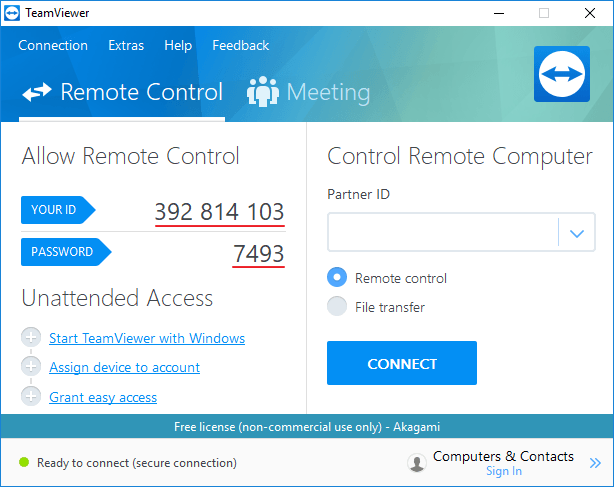
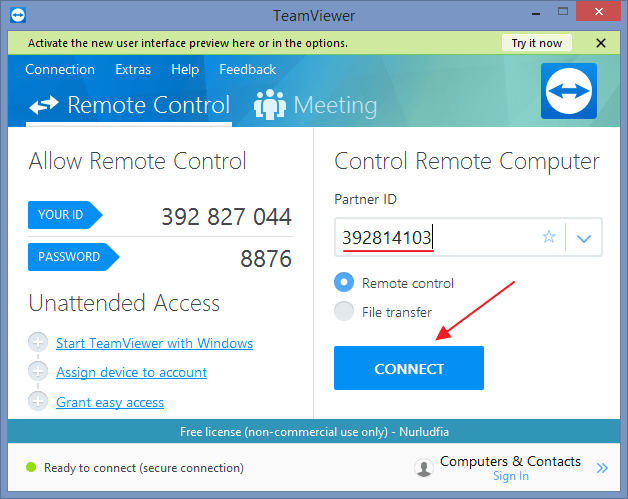
4. Pada laptop Nurludfia, buka juga aplikasi Teamviewer. Kemudian pada kolom Partner ID, masukkan ID laptop Akagami. Setelah itu klik Connect untuk melakukan remote pada laptop Akagami.
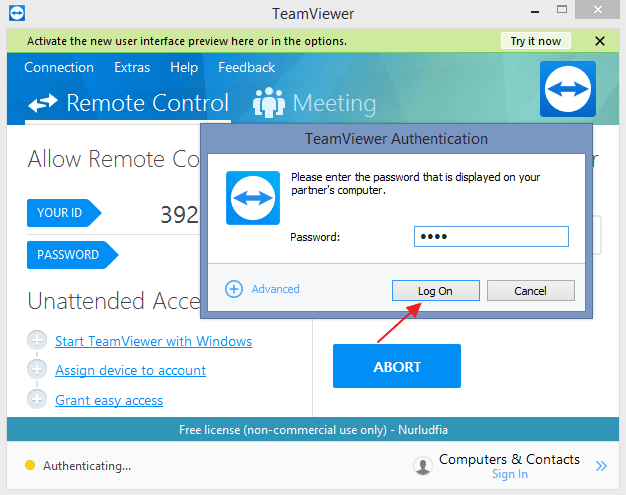
5. Masukkan password laptop Akagami (passwordnya dapat anda lihat pada langkah nomor 3). Jika sudah, klik Log On.
6. Nah sekarang anda dapat meremote laptop Akagami dari jarak jauh.
Jika anda ingin melakukan remote laptop Nurludfia melalui laptop Akagami, caranya sama, tinggal masukkan ID dan password laptop Nurludfia pada aplikasi TeamViewer-nya laptop Akagami.
- File transfer
Fitur ini memiliki fungsi sebagai client dan server. Cara menggunakannya adalah bahwa kita hanya drag dan drop untuk memindahkan file dari client ke server atau sebaliknya. Sangat mudah digunakan pemulapun sehingga orang tidak akan mengalami kesulitan.
Cara Transfer File Melalui Team Viewer
Pastikan kamu sudah diberikan ID dan password team viewer miliki partner atau temanmu.
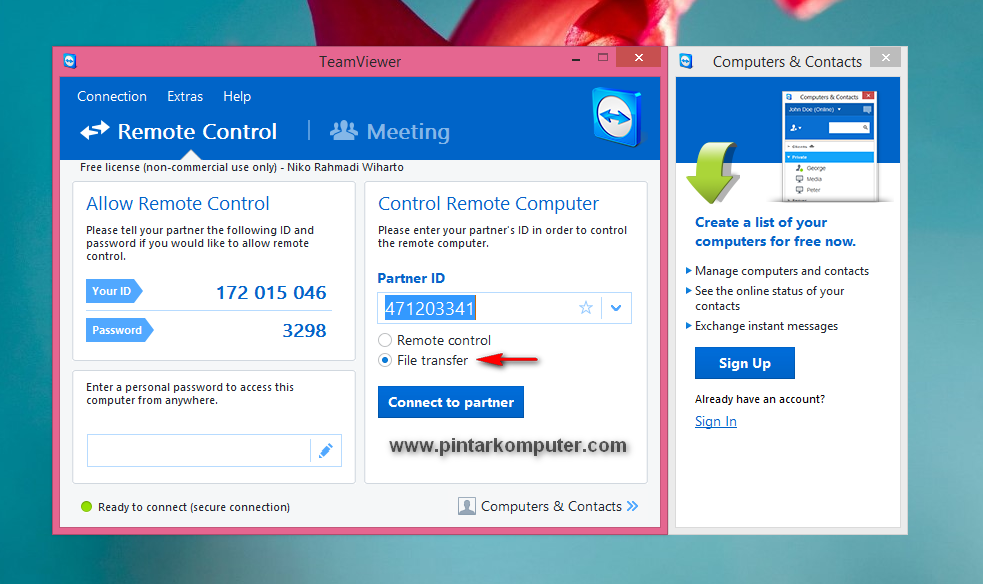
Setelah mendapatkan ID dan Password Team Viewer milik temanmu, isi form Partner ID sesuai dengan ID temanmu, kemudian klik connect to partner. Jika diminta password, masukkan password sesuai dengan yang ada di team viewer temanmu.
Catatan: Jika kamu hanya ingin melakukan transfer file saja, saya sarankan untuk memilih opsi File Transfer sebelum klik connect to partner.

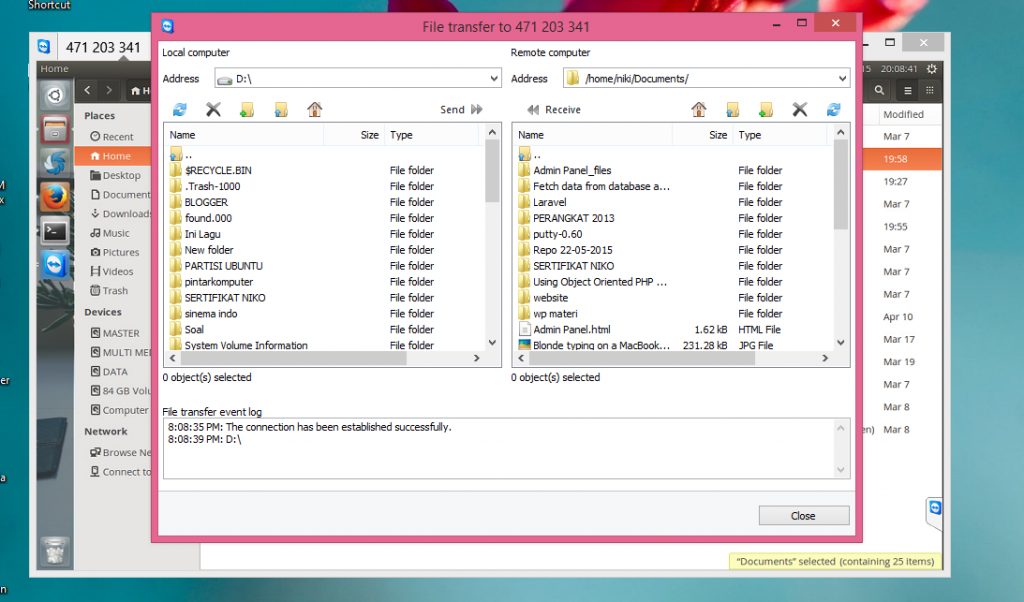
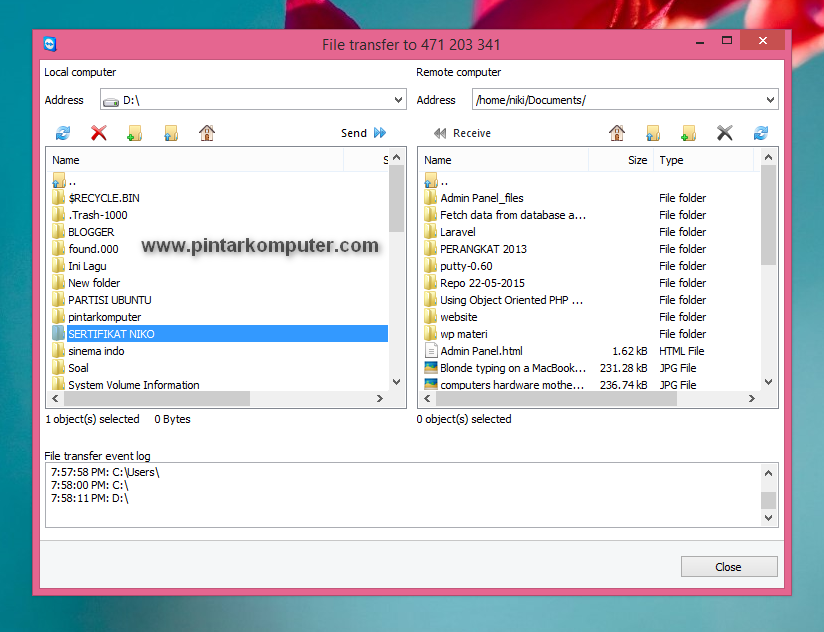
Nanti akan muncul windows transfer file. Jika dilihat, tampilannya tidak jauh berbeda dengan FTP client seperti, Filezilla, WinSCP, dan lain-lain.
Kotak Sebelah kiri mewakili file manager komputer kamu sendiri, sedangkan yang kanan mewakili file manager komputer temanmu.
Advertisement
(adsbygoogle = window.adsbygoogle || []).push({});
Kamu bisa transfer dari komputer kamu ke komputer temanmu ataupun sebaliknya. Caranya tentukan file atau folder mana yang akan kamu transfer dan tentukan juga direktori tujuan pada pada komputer temanmu. Kemudian drag file/folder yang sudah kamu tentukan tadi ke direktori tujuan di komputer temanmu.
Seperti contoh pada gambar di bawah ini, saya akan mengirimkan folder SERTIFIKAT NIKO yang berada pada Drive D:, dengan direktori tujuan pada komputer teman saya adalah /home/niki/Documents/ , jadi, saya drag saja folder yang ingin saya transfer ke direktori tersebut.Jika sudah, folder tersebut akan tersedia di komputer temanmu, seperti yang ditampilkan oleh gambar di bawah ini.
Itu tadi kan kita koneknya khusus untuk transfer file. Nah, bagaimana jika kita sedang me-remote komputer, dan ingin transfer file? Apakah harus logout dulu kemudia login lagi dengan opsi transfer file? Sebaiknya kamu tidak perlu melakukan itu, karena kita bisa melakukan transfer file saat me-remoter dekstop. Barikut caranya:
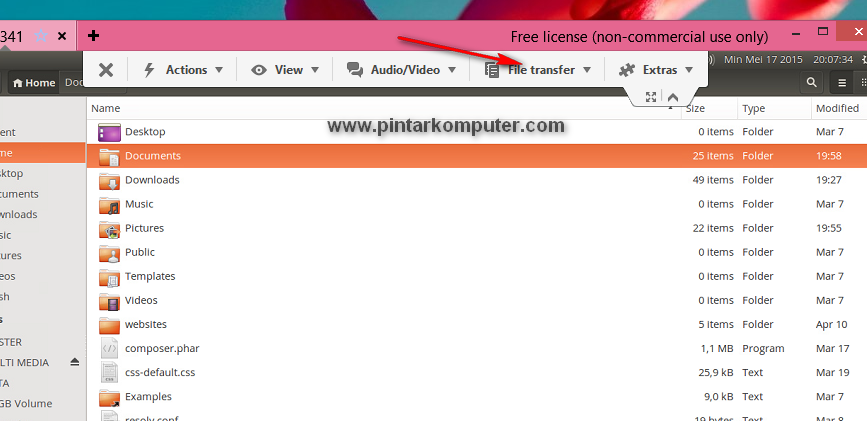
Saat sedang me-remote, kamu akan melihat menu pop-up di bagian atas. Klik menu File Transfer, kemuidan pilih File Transfer.
Nanti akan muncul window baru untuk transfer file. Cara transfernya sama seperti yang sudah saya jelaskan sebelumnya.
- Meeting
Sekarang kita akan membahas tentang fitur dari pertemuan yang memiliki fungsi untuk membuat rapat atau pertemuan yang dapat memungkinkan hingga 20 komputer.
Ada dua kolom di sebelah kiri yang memenuhi tuan rumah memiliki fungsi menyediakan akses ke pertemuan untuk orang lain dan diri kita sendiri untuk menjadi tuan rumah. Kami klik pada pertemuan instan kita sudah bisa menjadi tuan rumah.Bergabunglah pertemuan: memiliki fungsi kita dapat bergabung sejumlah pertemuan lain kita hanya dapat memasukkan ID meetingnya dan kami sudah bisa bergabung dengan pertemuan.
1. Menu Setelan

2. Setelan Meeting c 3. Setelan Remote Control
 4. Setelan Audio Conference
 Poin A = memilih audio device yang anda gunakan utk merekam suara
Poin B = merubah volume rekaman
5. Setelan Video 6. JOIN MEETING
 7. Mulai Berbicara (Transmit suara anda)
 8. Mulai Presentasi (Transmit layar anda)
 9. Transmit Webcam anda
 10. Chatting

Cara Video Call menggunakan team viewer
Poin B = merubah volume rekaman
1. Buka Aplikasi Team viewers

2. selanjutnya tentukan lokasi penyimpanan ( biarkan default ) kemudian klik finish
3. tunggu sampai proses selesai.



2. selanjutnya tentukan lokasi penyimpanan ( biarkan default ) kemudian klik finish
3. tunggu sampai proses selesai.

4. ketik partner ID teman anda

5. masukan password teman anda

6. kalo password anda benar maka tampilannya akan menjadi seperti dibawah

7. lalu klik communicate, lalu pilih yang bergambar video/kamera

Cara install teamviewer
- Download teamviewer terbaru sesuaikan dengan sistem operasi yang kamu gunakan. Karena saya menggunakan WinSelain itu TeamViewer juga memungkinkan untuk dapat mengakses komputer kita dari jarak jauh dengan menggunakan komputer lain dan itu sangat mudah, kita hanya perlu memasukkan pasword TeamViewer pada komputer kita dan menghubungkannya ke komputer lain yang sedang kita gunakan, lagu mensinkronkannya dari TeamViewer tersebut. Atau dengan kata lain, ketika seseorang yang menggunakan TeamViewer dan memiliki akses dengan internet kemudian memiliki patner dari komputer lain yang sama mengguanakan TeamViewer dan memiliki akses internet juga, maka orang pertama akan dapat menjalankan komputer dari orang kedua dari jarak jauh arau sering disebut remote control.Ada 3 jenis Teamviewer yang tersedia yaitu versi Installer, versi portable dan versi web base.dows 10, maka versi yang saya gunakan adalah teamviewer for windows.

- Jalankan file instalasi yang sudah kamu download, maka akan muncul seperti gambar dibawah ini. Pada bagian “How do you want to preceed” Pilih Basic installation dan pilih Personal / Non-commercial use di bagian “How do you want to use TeamViewer?” Kemudian klik Accept – finish
- tnya proses install teamviewer akan otomatis berjalan, tunggu saja sampai selesai

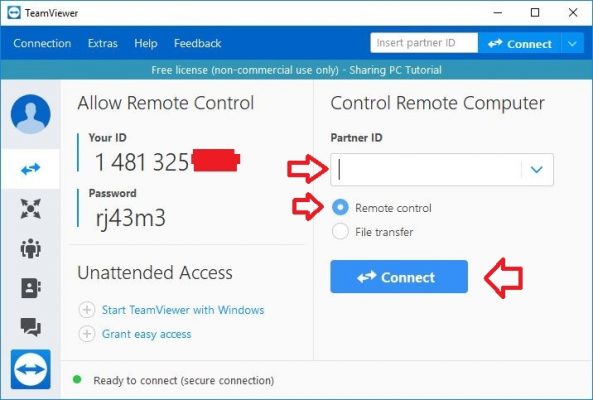
- Jika sudah selesai, Team viewer akan terbuka dan sudah siap digunakan. Catat pada bagian Your ID dan Password, data itulah yang diperlukan untuk terhubung ke komputer tersebut.

- Sedangkan untuk terhubung komputer lain, pada bagian Control Remote Computer masukan Partner ID dan pilih Remote Control untuk mengendalikan komputer, File transfer untuk mengirim dan mengambil file.
Nah itulah langkah-langkah cara instal teamviewer di windows 10, dengan teamviewer kita bisa membantu teman atau rekan kerja saat mengalami masalah di komputer mereka, menginstal aplikasi di komputer lain dan juga transfer file.
Dengan menggunakan teamviewer kamu bisa mengirim dan mengambil file antar komputer baik itu pada jaringan yang sama maupun yang berbeda jaringan, tentunya jika berbeda jaringan setiap komputer harus terhubung dengan internet .
Berbeda dengan yang hanya bisa dilakukan pada jaringan yang sama, transfer file dengan teamviewer juga lebih mudah.
- Buka aplikasi TeamViewer yang ada di komputer atau laptop kita, dan pastikan komputer atau laptop yang akan kita remote juga membuka aplikasi TeamViewer nya.
- Setelah terbuka maka ID dan Password kita akan otomatis muncul. Misalnya laptop yang akan di remote yaitu laptop Akagami.
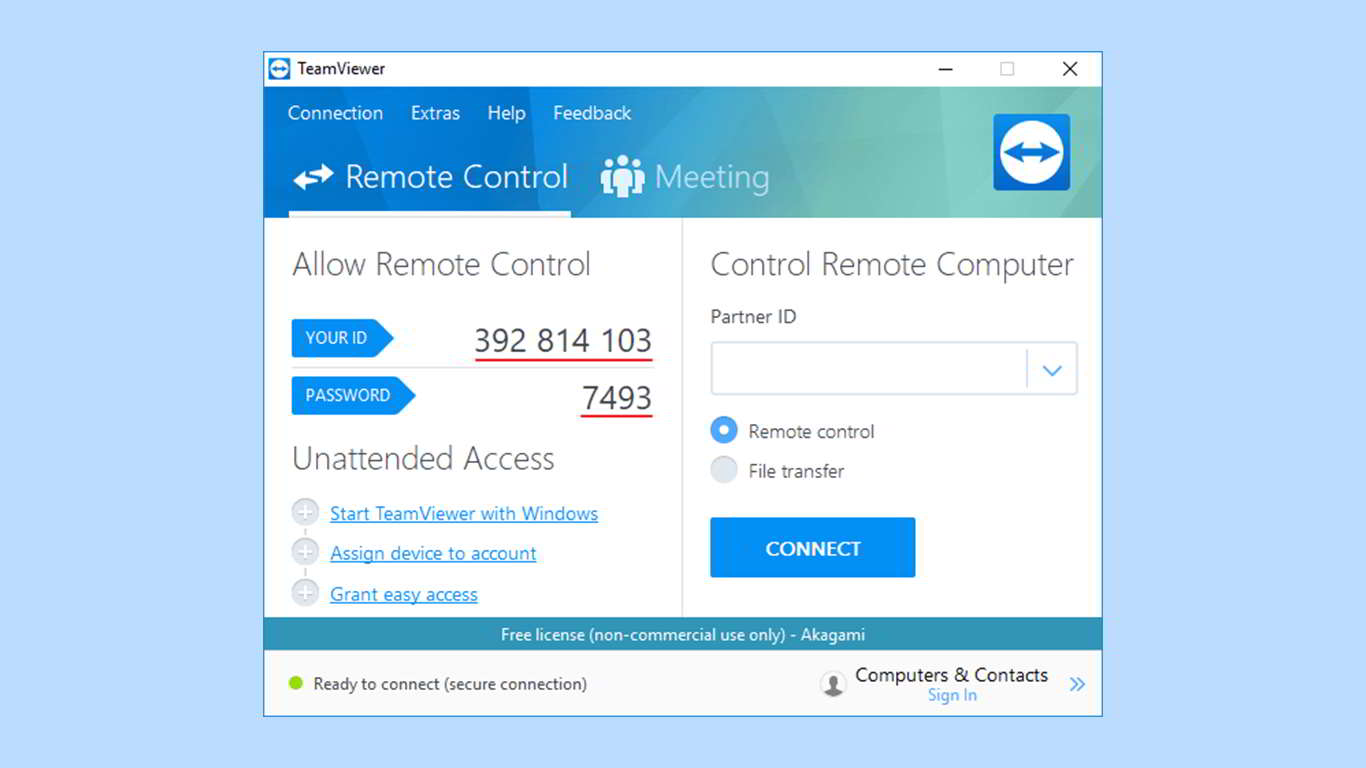
- Kita wajib mengetahui ID dan Password client yang akan kita remote, misal kali ini kita akan remot Akagami dengan 392 814 103 sebagai IDnya..
- Kita buka TeamViewer di laptop lain dan masukkan ID client pada kolom Partner ID.
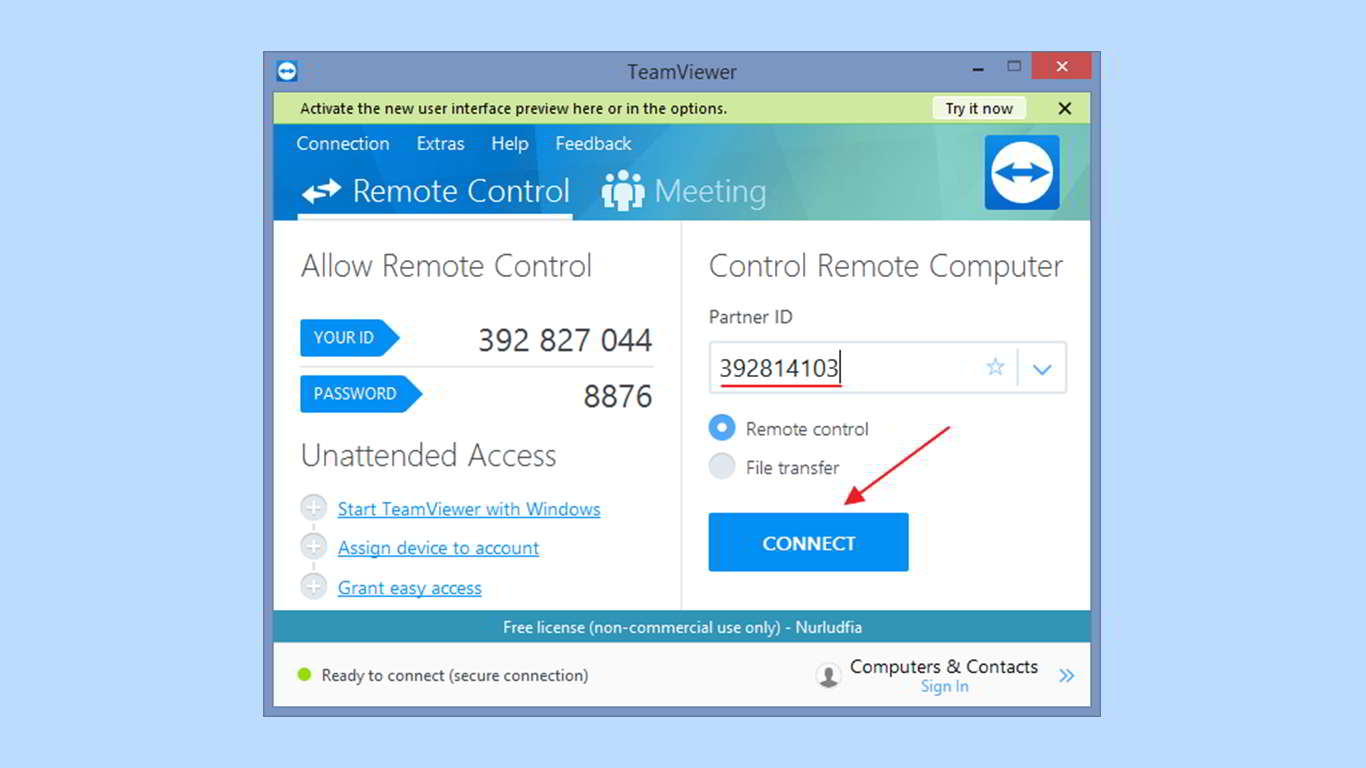
- Kemudian klik Connect to partner.
- Secara otomatis akan muncul Pop Up window dimana kita diminta untuk menuliskan Password komputer client.
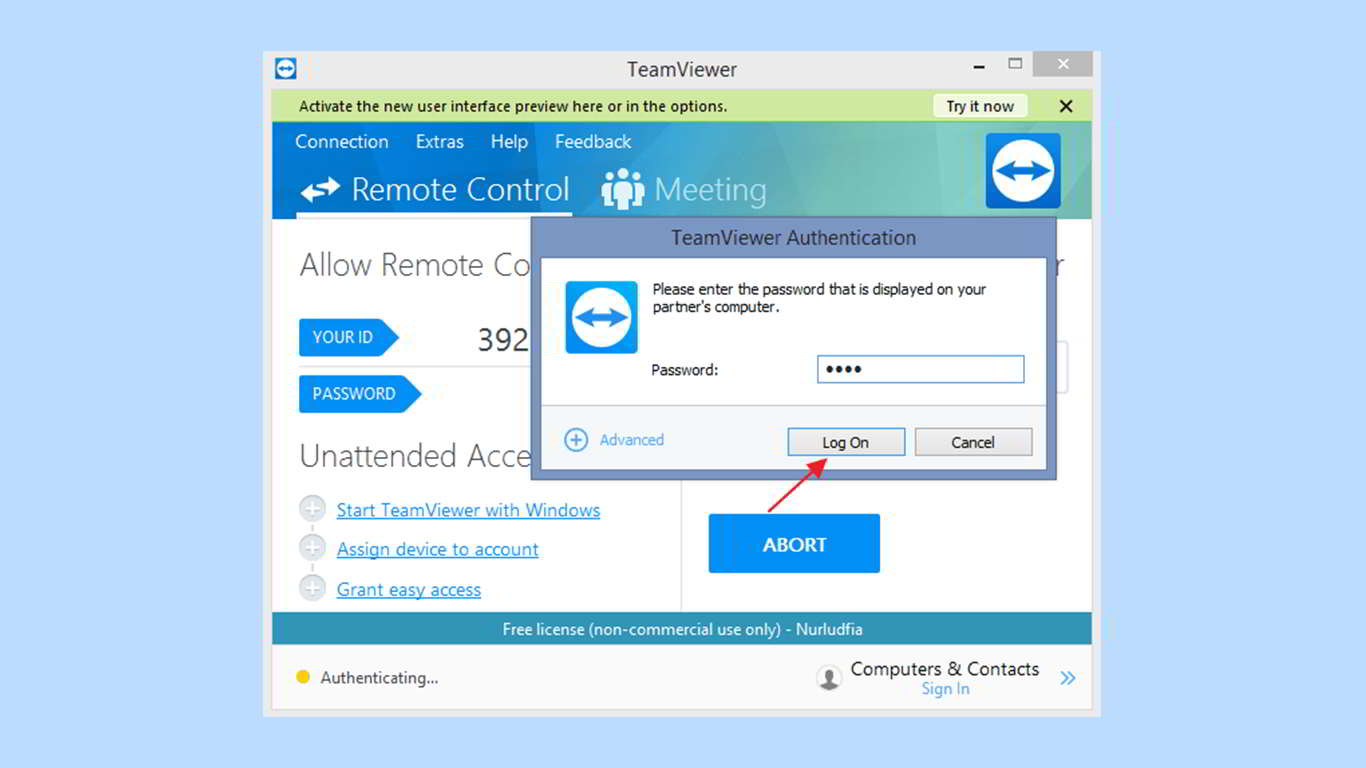
- Masukkan Password komputer client, lalu klik Log On.
- Komputer kita akan melakukan pendeteksian komputer client. Apabila muncul Pop Up window yang berisi pemberitahuan bahwa TeamViewer telah mendeteksi tersedianya shortcut keyboard. Jika anda ingin menggunakan shortcut keyboard tersebut maka klik pada tombol Forward.
- Jika proses conecting terhadap komputer clien berhasil maka otomatis layar kita akan menampilkan layar komputer client. Sehingga kita dapat mengendalikan komputer client sesuai keinginan kita, karena komputer partner sudah dalam kendali kita.
Cara Menggunakan TeamViewer Terbaru
1. Komputer ke Komputer
2. Android ke Laptop
- Pastikan kita sudah memiliki aplikasi TeamViewer for Remote Control pada smartphone kita. Jika belum maka kita bisa mengunduhdi Play Store kita.
- Buka aplikasi TeamViewer pada smartphone android kita. Masukkan ID pc client,pastikan aplikasi TeamViewer pada client tetap terbuka. Kemudian tekan Remote Control.
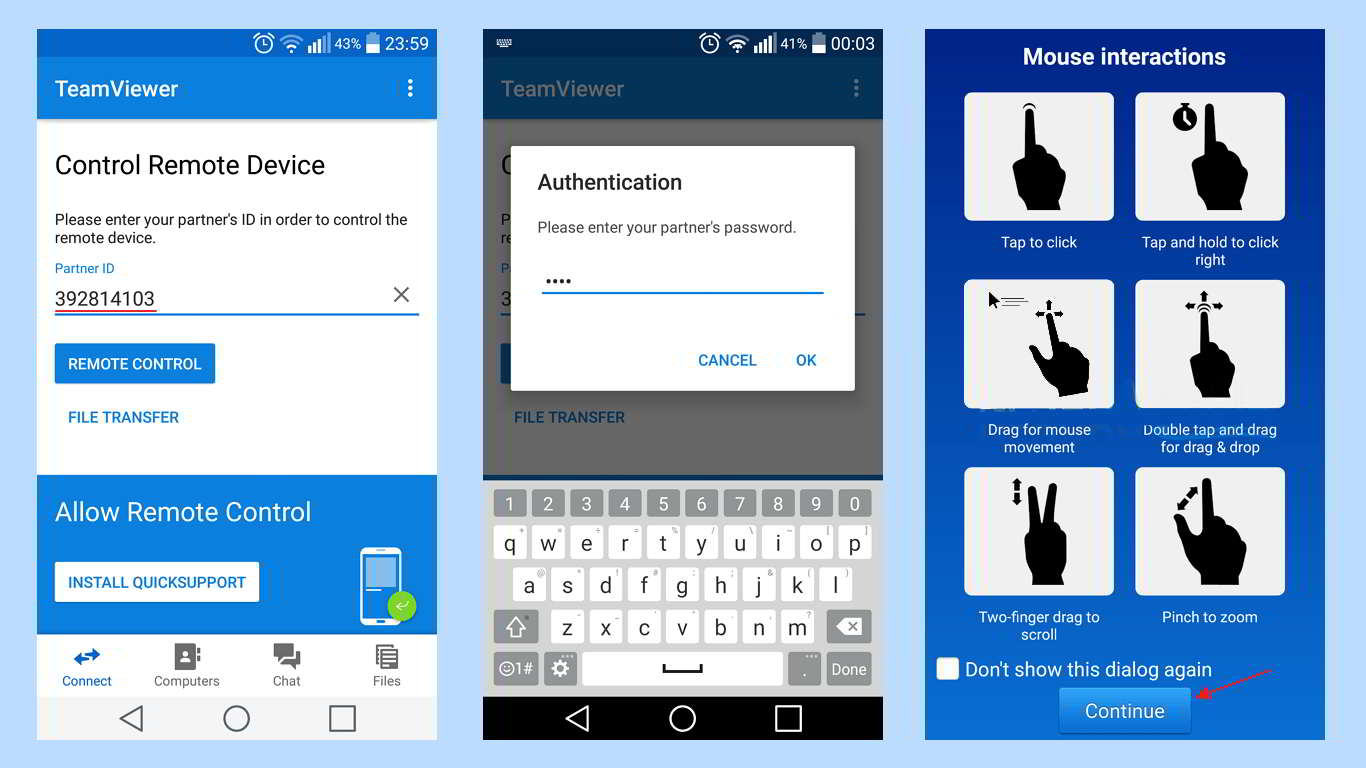
- Akan muncul jendela Authentication pada layar smartphone android kita. Masukkan Password yang tertera pada komputer atau laptop client ke dalam kolom yang tersedia di smartphone android kita.
- Jika sudah maka akan muncul panduan mengenai penggunaan mouse pada smarthphone kita,misal bagaimana cara melakukan klik, drag&drop, dan lain sabagainya. Setelah kita paham akan panduan tersebut maka tekan pada bagian Continue
- Jika berhasil maka akan muncul tampilan layar komputer atau laptop client. Sekarang kita sudah bisa melakukan remote terhadap komputer atau laptop client melalui smartphone android kita.
Cara Transfer File Melalui Team Viewer
Pastikan kamu sudah diberikan ID dan password team viewer miliki partner atau temanmu.
Setelah mendapatkan ID dan Password Team Viewer milik temanmu, isi form Partner ID sesuai dengan ID temanmu, kemudian klik connect to partner. Jika diminta password, masukkan password sesuai dengan yang ada di team viewer temanmu.
Catatan: Jika kamu hanya ingin melakukan transfer file saja, saya sarankan untuk memilih opsi File Transfer sebelum klik connect to partner.
Nanti akan muncul windows transfer file. Jika dilihat, tampilannya tidak jauh berbeda dengan FTP client seperti, Filezilla, WinSCP, dan lain-lain.
Kotak Sebelah kiri mewakili file manager komputer kamu sendiri, sedangkan yang kanan mewakili file manager komputer temanmu.
Advertisement
(adsbygoogle = window.adsbygoogle || []).push({});
Kamu bisa transfer dari komputer kamu ke komputer temanmu ataupun sebaliknya. Caranya tentukan file atau folder mana yang akan kamu transfer dan tentukan juga direktori tujuan pada pada komputer temanmu. Kemudian drag file/folder yang sudah kamu tentukan tadi ke direktori tujuan di komputer temanmu.
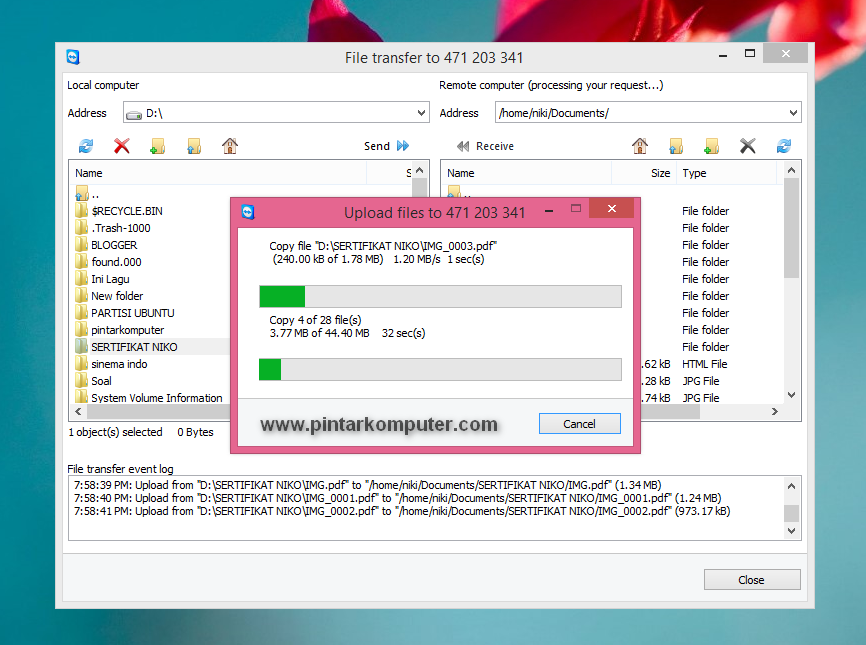
Seperti contoh pada gambar di bawah ini, saya akan mengirimkan folder SERTIFIKAT NIKO yang berada pada Drive D:, dengan direktori tujuan pada komputer teman saya adalah /home/niki/Documents/ , jadi, saya drag saja folder yang ingin saya transfer ke direktori tersebut.
Tunggu prosesnya, durasi waktunya bergantung besar file yang di transfer.
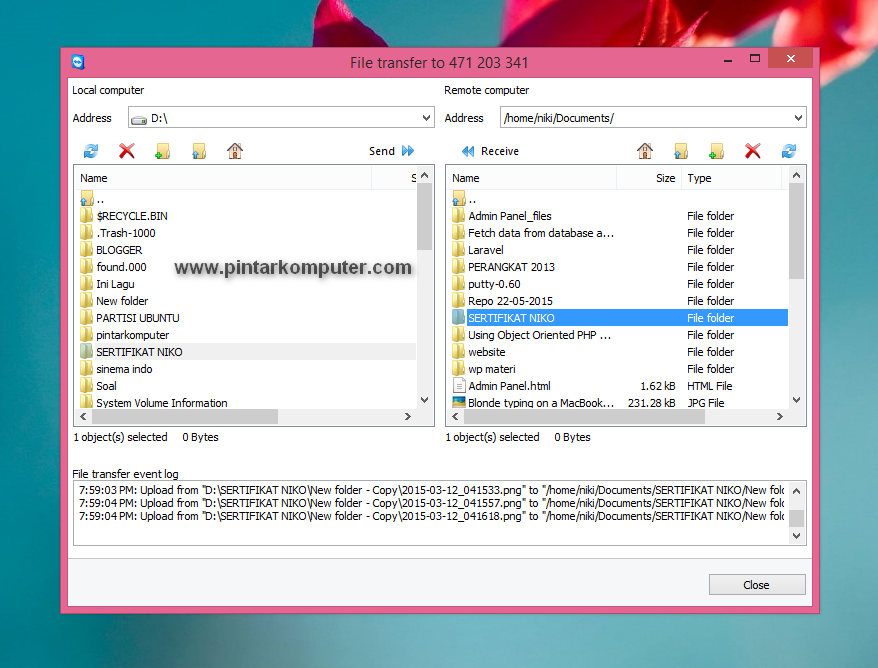
Jika sudah, folder tersebut akan tersedia di komputer temanmu, seperti yang ditampilkan oleh gambar di bawah ini.
Itu tadi kan kita koneknya khusus untuk transfer file. Nah, bagaimana jika kita sedang me-remote komputer, dan ingin transfer file? Apakah harus logout dulu kemudia login lagi dengan opsi transfer file? Sebaiknya kamu tidak perlu melakukan itu, karena kita bisa melakukan transfer file saat me-remoter dekstop. Barikut caranya:
Saat sedang me-remote, kamu akan melihat menu pop-up di bagian atas. Klik menu File Transfer, kemuidan pilih File Transfer.
Nanti akan muncul window baru untuk transfer file. Cara transfernya sama seperti yang sudah saya jelaskan sebelumnya.
Komentar
Posting Komentar